Tips
Foto omzetten naar diamond painting: test eerst je preview
jun
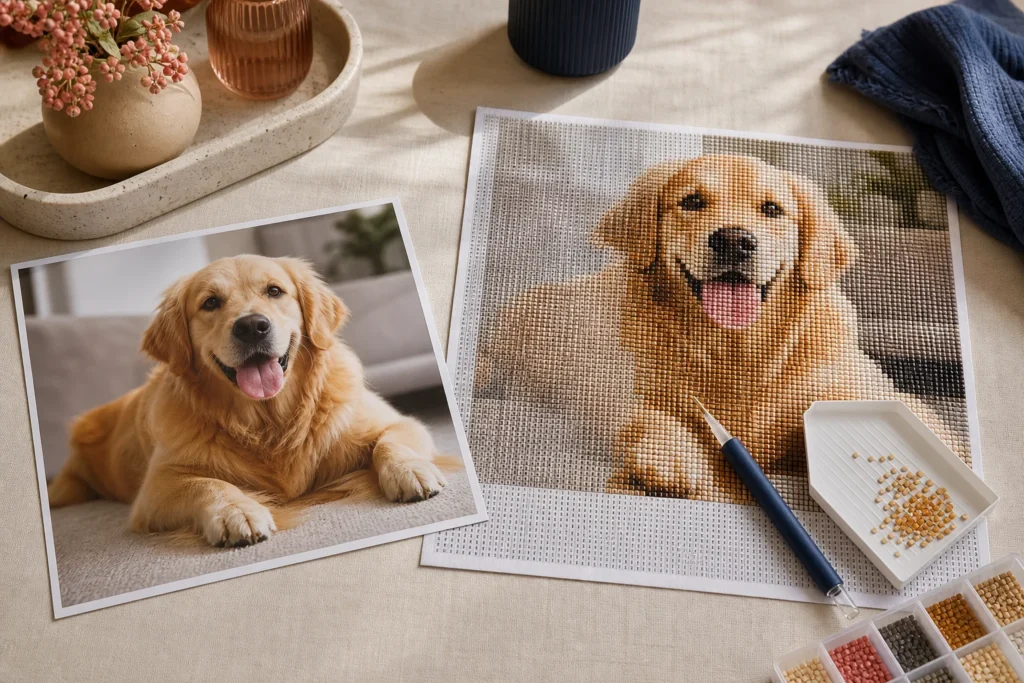
Een foto omzetten naar diamond painting begint met één nuttige controle: bekijk eerst hoeveel detail er in steentjes overblijft. Een scherpe foto kan op een klein canvas toch onherkenbaar worden. Vooral ogen, gezichten, vacht en dunne lijnen hebben genoeg vakjes nodig.
Upload daarom je foto voordat je bestelt. Met de tool voor diamond painting eigen foto vergelijk je vijf varianten, formaten en ronde of vierkante steentjes. Je hoeft geen account aan te maken.
Test eerst wat er met kleine details gebeurt
Een diamond painting bouwt je foto opnieuw op met gekleurde steentjes. Elk steentje vervangt een klein deel van het beeld. Op een groter canvas krijgt een oog, snorhaar of mond meer vakjes. Op een klein canvas vloeien zulke details sneller samen.
De previewtool toont daarom meer dan één verkleinde afbeelding. Je ziet je huidige keuze naast kleinere en grotere varianten. Het maatadvies en de kwaliteitsscore helpen je beoordelen waar het onderwerp herkenbaar blijft. Kijk daarbij vooral naar het belangrijkste deel van de foto, niet naar de achtergrond.
Welke foto werkt goed als diamond painting?
Een hoge resolutie helpt, maar de compositie bepaalt vaak meer. Gebruik deze korte controle voordat je de foto uploadt:
- Kies één duidelijk hoofdonderwerp. Een portret van één persoon of huisdier houdt meer detail over dan een groepsfoto met kleine gezichten.
- Controleer de scherpte bij de ogen. Bewegingsonscherpte en zware filters worden na de omzetting zichtbaarder.
- Zoek verschil tussen onderwerp en achtergrond. Een zwarte hond tegen een donkere bank vraagt meer formaat dan dezelfde hond tegen een lichte muur.
- Snijd lege achtergrond weg. Het onderwerp krijgt dan meer van het beschikbare canvas.
- Let op tekst en dunne lijnen. Kleine letters, sieraden en losse haren verdwijnen als ze minder dan enkele vakjes breed worden.
Zo maak je een bruikbare preview
- Upload een JPG- of PNG-bestand. Gebruik bij voorkeur het originele bestand uit je telefoon of camera, niet een gecomprimeerde WhatsApp-afbeelding.
- Stel de gewenste breedte in. De hoogte volgt uit de verhouding van je foto. Vergelijk daarna je keuze met de kleinere en grotere varianten.
- Bekijk het onderwerp van dichtbij. Controleer ogen, mond, contouren en kleurverschillen. Een mooie achtergrond redt geen onduidelijk gezicht.
- Vergelijk ronde en vierkante steentjes. De simulatie laat zien hoe de andere dichtheid het beeld verandert.
- Bewaar de uitkomst als beslisadvies. Kies het formaat waarbij jouw belangrijkste detail herkenbaar blijft.
Laat het onderwerp het formaat bepalen
Een vast formaatadvies voor elke foto werkt niet. Een close-up van een kat heeft minder kleine vormen dan een familiefoto met zes personen. Een landschap kan rustige kleurvlakken hebben, terwijl fijne boomtakken of een skyline juist extra breedte vragen.
| Fototype | Check in de preview | Bijsturen als |
|---|---|---|
| Portret of huisdier | Ogen, neus en de rand van het gezicht, in de uitsnede rond hoofd en schouders. | Eén oog samenvalt met de omliggende kleur: kies een grotere variant of een strakkere uitsnede. |
| Groepsfoto | Het kleinste gezicht in beeld, van dichtbij. | Dat gezicht niet meer herkenbaar is: extra fotoscherpte helpt dan niet, je hebt meer canvasbreedte of een andere foto nodig. |
| Landschap of gebouw | Rechte randen, ramen, takken en andere dunne vormen; grote lucht- en watervlakken gaan meestal goed. | Die dunne vormen als eerste wegvallen: dan is het gekozen formaat te grof. |
Ronde of vierkante steentjes kiezen
Ronde steentjes zijn iets groter en laten kleine tussenruimtes rond de randen. Veel beginners vinden ze prettig om te plaatsen. Vierkante steentjes sluiten tegen elkaar aan en geven per centimeter meer vakjes. Dat helpt bij foto's met gezichten, vacht of veel kleine kleurwisselingen.
De beste keuze hangt ook af van wat je leuk vindt om te leggen. Vergelijk beide simulaties en kies daarna bij onze diamond painting van je eigen foto het steentype en formaat dat bij jouw preview past.
Drie fouten die je vooraf kunt zien
- Het onderwerp staat te klein in beeld. Snijd de foto bij voordat je een veel groter canvas kiest.
- Donkere delen lopen dicht. Probeer een lichtere opname of verhoog het contrast voorzichtig in je fotobewerker.
- Je kiest het kleinste formaat op prijs. Bekijk eerst wat dat formaat met gezichten en lijnen doet. Een goedkope bestelling helpt niet als de herinnering onherkenbaar wordt.
Gebruik je origineel, niet een ingekrompen exemplaar
Een wazige foto geeft wazige steentjes. Foto's die je via berichten of apps stuurt, worden vaak kleiner gemaakt; de details die op klein formaat al verdwijnen, zie je daarna nooit meer terug op je canvas. Neem daarom het origineelbestand van je camera of telefoon, en fotografeer je afbeelding niet van een scherm af.
Twijfel je of je foto scherp genoeg is, kijk dan op de plek waar het detail moet komen: de ogen bij een portret, de ruitjes van een gebouw. Zie je die scherp op je telefoonscherm, dan kan de preview ermee uit de voeten.
Weet je al dat je een kaartformaat wil? Dan telt scherpte dubbel, want het oppervlak is klein. Lees diamond painting kaarten maken voor wat zo'n klein formaat vraagt.
Waarom je preview net andere kleuren heeft dan je foto
Een foto heeft zachte kleurverlopen, een canvas maar een vaste reeks DMC-kleuren. De omzetter kiest voor elk vlak de dichtstbijzijnde kleur uit die reeks. Vooral bij huidtinten en zonsondergangen kan je preview daardoor net iets anders ogen dan je foto. Dat is geen fout van de omzetter: je werkt nu eenmaal met een vaste reeks kleuren.
Wil je begrijpen hoe die kleurcodes werken, dan lees je dat bij diamond painting sorteren, waar DMC-nummers worden uitgelegd. Een foto omzetten kan ook rechtstreeks in je bestelling: op de pagina diamond painting eigen foto upload je je foto en krijg je formaatadvies.
Hoe scherp moet mijn foto zijn?
Zo scherp dat je het belangrijkste detail op je eigen scherm haarscherp ziet: de ogen bij een portret, de ruitjes van een gebouw. Gebruik het origineelbestand en geen doorgestuurde of van een scherm gefotografeerde versie.
Waarom lijken de kleuren in de preview anders dan op mijn foto?
Een canvas gebruikt een vaste reeks DMC-kleuren; de omzetter kiest per vlak de dichtstbijzijnde. Vooral huidtinten en zonsondergangen wijken daardoor net iets af. Dat hoort bij de techniek en is geen fout.
Ronde of vierkante steentjes voor een eigen foto?
Vierkant geeft per centimeter meer vakjes en helpt bij gezichten, vacht en kleine kleurwisselingen; rond leggen beginners vaak prettiger. Vergelijk beide simulaties in de converter en kies wat jouw preview het best laat zien.
De Diamond Painting Converter geeft een benadering. Schermkleuren, bedrukking en licht in de kamer kunnen het uiteindelijke canvas iets anders laten ogen. De simulatie helpt je vooral met de belangrijkste keuze: houdt deze foto bij dit formaat genoeg detail over?
Tevreden met de uitsnede en het maatadvies? Klaar om je foto om te zetten? Upload hem bij de diamond painting eigen foto — je ziet direct een voorbeeld van het eindresultaat voordat je bestelt.
De functies in dit artikel komen van de previewgenerator van Diamond Painting Converter (bezocht 27-09-2026): vijf varianten naast elkaar, automatisch maatadvies en een kwaliteitsscore per formaat, vierkante steentjes van 2,5 mm en ronde van 2,8 mm, zonder account. De preview blijft een benadering.

Geschreven door
Sander Goedhart · Oprichter & diamond painting-expert
Sander plakt al jaren diamond paintings en heeft er honderden afgerond. Op deze site deelt hij praktische gidsen en eerlijke tips, gebaseerd op eigen ervaring aan de werktafel.